


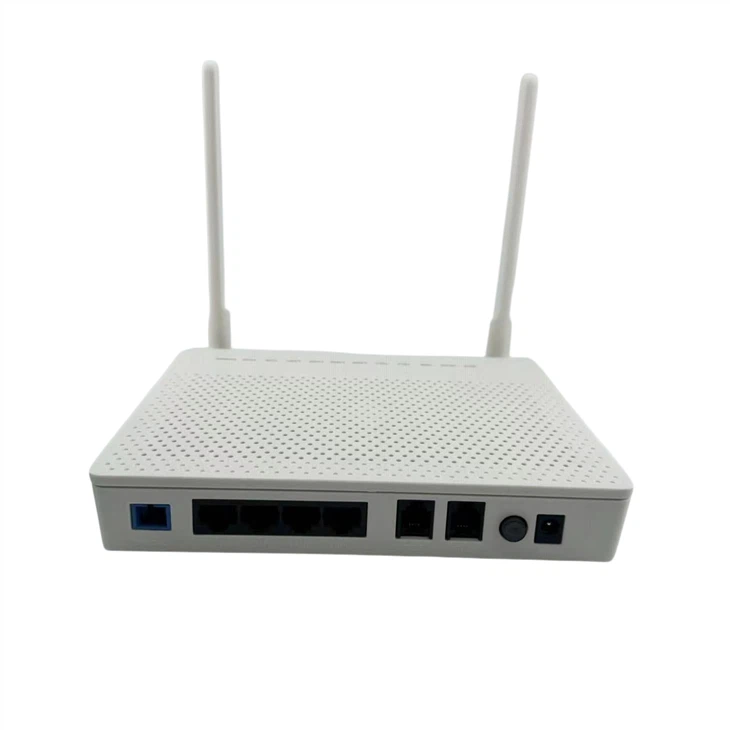
Здравейте! Като доставчик на HG6143D често ме питат как да настроя Wi-Fi график на това устройство. Това е доста удобна функция, която може да ви помогне да управлявате използването на интернет, да пестите енергия и дори да държите децата си извън интернет в определени моменти. И така, в тази публикация в блога ще ви преведа през стъпките за настройка на Wi-Fi график на вашия HG6143D.
Стъпка 1: Влезте във вашия рутер
Първо, трябва да влезете във вашия рутер HG6143D. За да направите това, отворете вашия уеб браузър и въведете IP адреса на рутера. Обикновено това е нещо като 192.168.1.1 или 192.168.0.1. Натиснете enter и ще бъдете подканени да въведете вашето потребителско име и парола. Ако не сте ги променили, потребителското име по подразбиране често е „admin“, а паролата е „admin“ или нещо подобно. Проверете ръководството на вашия рутер, ако не сте сигурни.
Стъпка 2: Отидете до настройките на Wi-Fi графика
След като влезете, потърсете секцията с настройки за Wi-Fi или безжична връзка. Може да е под раздел, наречен „Безжична връзка“, „Wi-Fi“ или нещо подобно. В този раздел трябва да намерите опция за „Wi-Fi график“ или „Планирано включване/изключване“. Кликнете върху него за достъп до настройките на графика.
Стъпка 3: Създайте нов график
В настройките на Wi-Fi графика ще видите опция за създаване на нов график. Щракнете върху него и ще ви бъде представен формуляр, където можете да зададете подробности за вашия график.
Задайте дните
Първото нещо, което трябва да направите, е да изберете дните от седмицата, за които искате да се прилага графикът. Можете да изберете отделни дни или да изберете всички дни, ако искате един и същ график да се прилага всеки ден. Просто щракнете върху квадратчетата за отметка до дните, които искате да включите.
Задайте времето
След това трябва да зададете началния и крайния час за вашия Wi-Fi график. Можете да използвате падащите менюта, за да изберете час, минута и дали е сутрин или следобед. Например, ако искате вашият Wi-Fi да се изключи в 22:00 ч. и да се включи отново в 6:00 ч. сутринта, трябва да зададете началния час на 22:00 ч. и крайния час на 6:00 ч. сутринта.
Дайте име на вашия график
Добра идея е да дадете на графика си смислено име, за да можете лесно да го идентифицирате по-късно. Например, можете да го кръстите „График за лягане“, ако е за изключване на Wi-Fi през нощта.
Стъпка 4: Запазете своя график
След като зададете всички подробности за вашия график, щракнете върху бутона „Запазване“ или „Прилагане“, за да запазите промените си. След това рутерът ще приложи графика и вашият Wi-Fi ще се включва и изключва според часовете, които сте задали.
Стъпка 5: Тествайте своя график
След като запазите графика си, добра идея е да го тествате, за да се уверите, че работи правилно. Можете да направите това, като изчакате да пристигне началният час на вашия график и проверите дали вашият Wi-Fi се изключва. След това изчакайте крайния час и проверете дали се включва отново. Ако всичко работи според очакванията, всичко е готово!

Съвети и трикове
- Множество графици: Можете да създадете множество графици, ако имате нужда от различни настройки за различни дни или часове. Например, можете да имате график за делничните дни и график за уикенда.
- Отмяна на графика: Ако трябва да включите Wi-Fi извън планираните часове, обикновено можете да направите това, като временно деактивирате графика. Потърсете опция за „Деактивиране на график“ или нещо подобно в настройките на Wi-Fi графика.
- Поддържайте своя рутер актуализиран: Уверете се, че фърмуерът на вашия рутер е актуален. Понякога производителите на рутери пускат актуализации, които могат да подобрят функционалността на функцията за Wi-Fi график или да коригират грешки.
Свързани продукти
Ако се интересувате от други мрежови устройства, ние също предлагаме страхотни продукти катоF663NV3A XPON И,Wifi Hg8245h5, иРутер GM630. Тези устройства са надеждни и предлагат отлична производителност.
Свържете се с нас за покупка
Ако се интересувате от закупуването на HG6143D или някой от другите ни продукти, не се колебайте да се свържете с нас за преговори за покупка. Винаги се радваме да ви помогнем да намерите правилните мрежови решения за вашите нужди.
Референции
- Ръководство за потребителя на рутер HG6143D
- Ръководства за актуализиране на фърмуера на рутера


